
使用教程(Windows)
本页汇总软件使用方法、必须操作、常见问题、注意事项与推荐功能。右侧目录可快速跳转。
使用方法
解压压缩包文件。
在软件上点击鼠标右键,选择“以管理员身份运行”,然后输入卡密登录。
登录成功后,出现“等待游戏启动”的提示,此时启动游戏。
进入游戏主界面后等待约 1 分钟,按 Home 或 Insert (INS) 显示/隐藏菜单窗口。
若没有弹出窗口,请检查“杀毒”和“内核隔离”是否彻底关闭(注意:关闭后重启电脑可能会被系统自动开启)。
成功注入后程序会自动清理,下次使用请重新解压再运行。
可选:将软件放入U盘运行,启用成功后可拔掉U盘。
必须操作(极重要)
关闭电脑杀毒/实时防护。
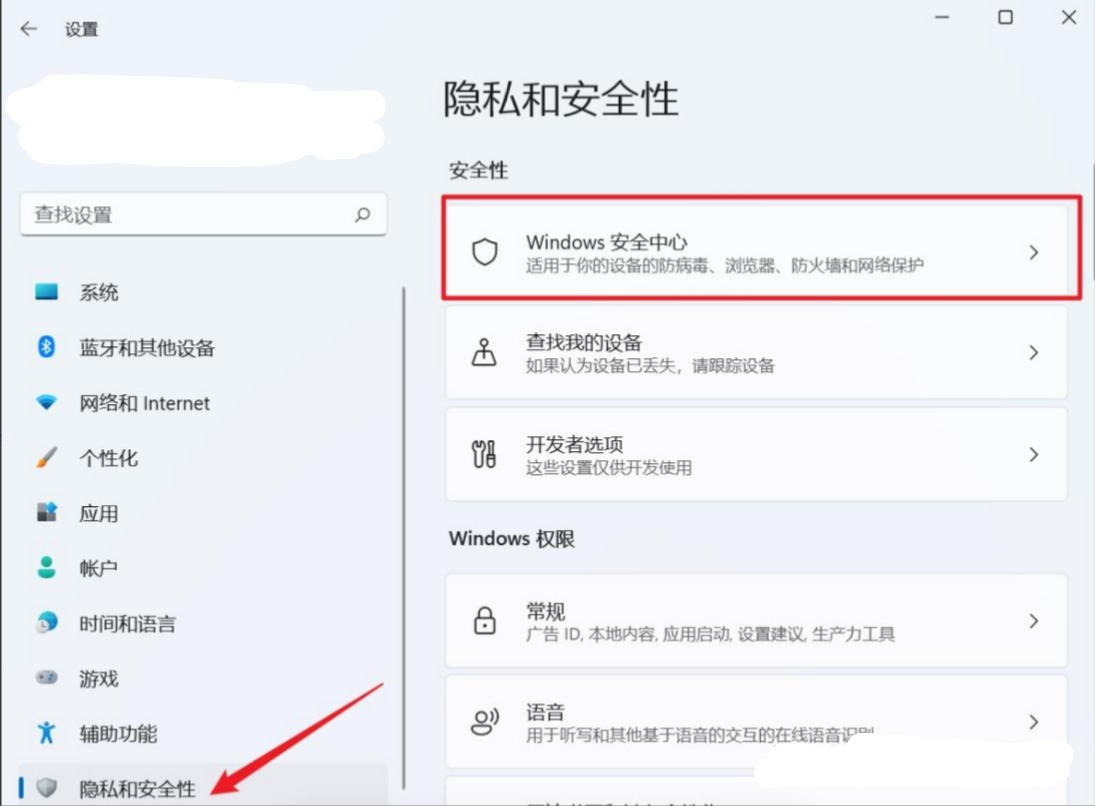
- 关闭系统自带的“Windows 安全中心 – 病毒和威胁防护 – 实时保护”。
- 如果安装了第三方杀毒,请为软件所在目录添加“白名单/信任”。
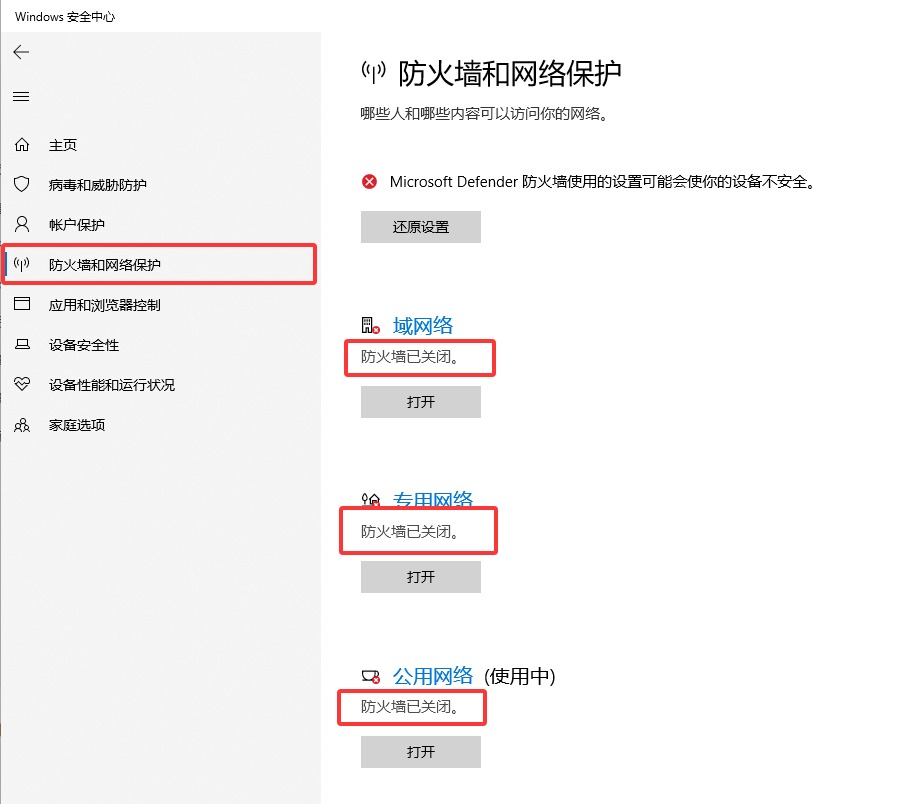
关闭防火墙(所有网络配置档)
- 分别点击 “域网络 / 专用网络 / 公用网络”,将每一项里的 Microsoft Defender 防火墙 关闭,界面显示“防火墙已关闭”。
关闭内核隔离(内存完整性)。
- Win10 通常只有 1 个选项;Win11 可能有多项,全部关闭即可。
图文教程:
- 在线图文:见下方“关闭杀毒流程(图文)”与“关闭内核隔离(图文)”。
关闭杀毒流程(图文)
-
打开“设置”→“隐私和安全性”→点击“Windows 安全中心”。
-
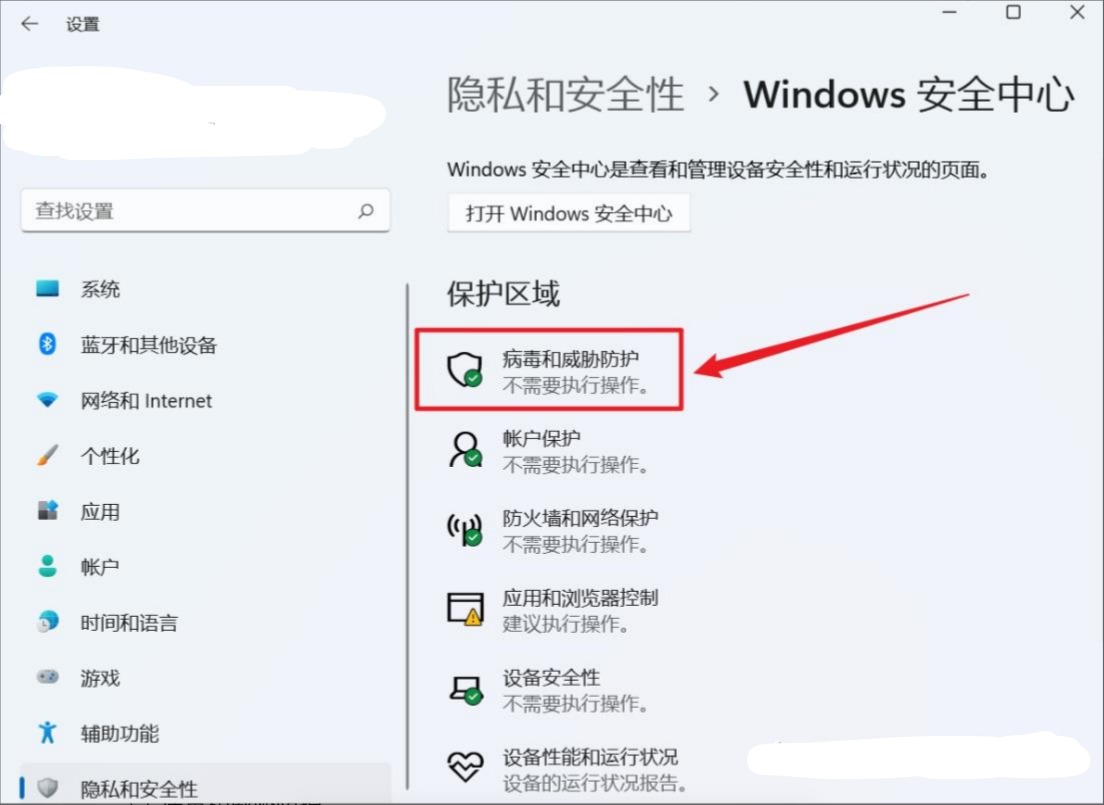
进入“病毒和威胁防护”。
-
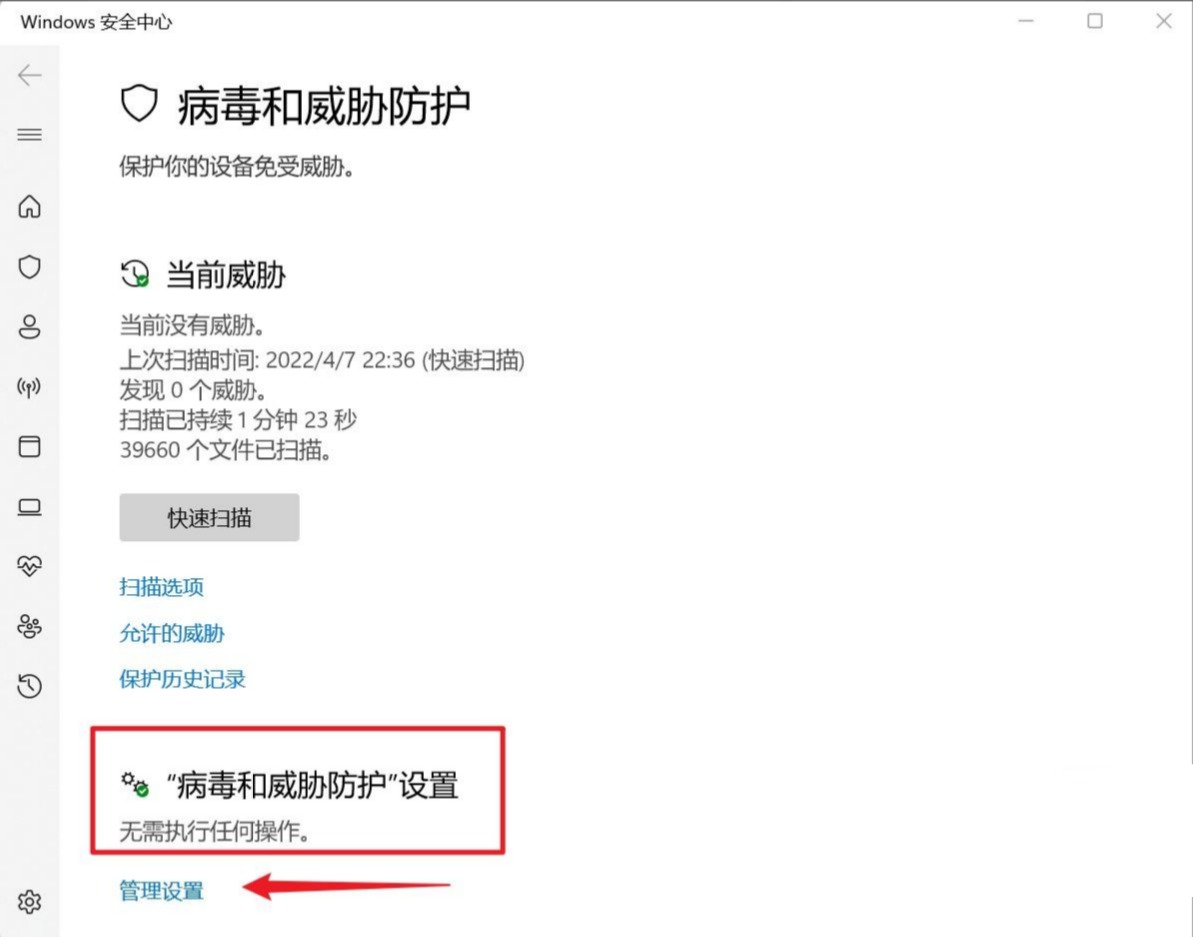
点击“病毒和威胁防护设置”下的“管理设置”。
-
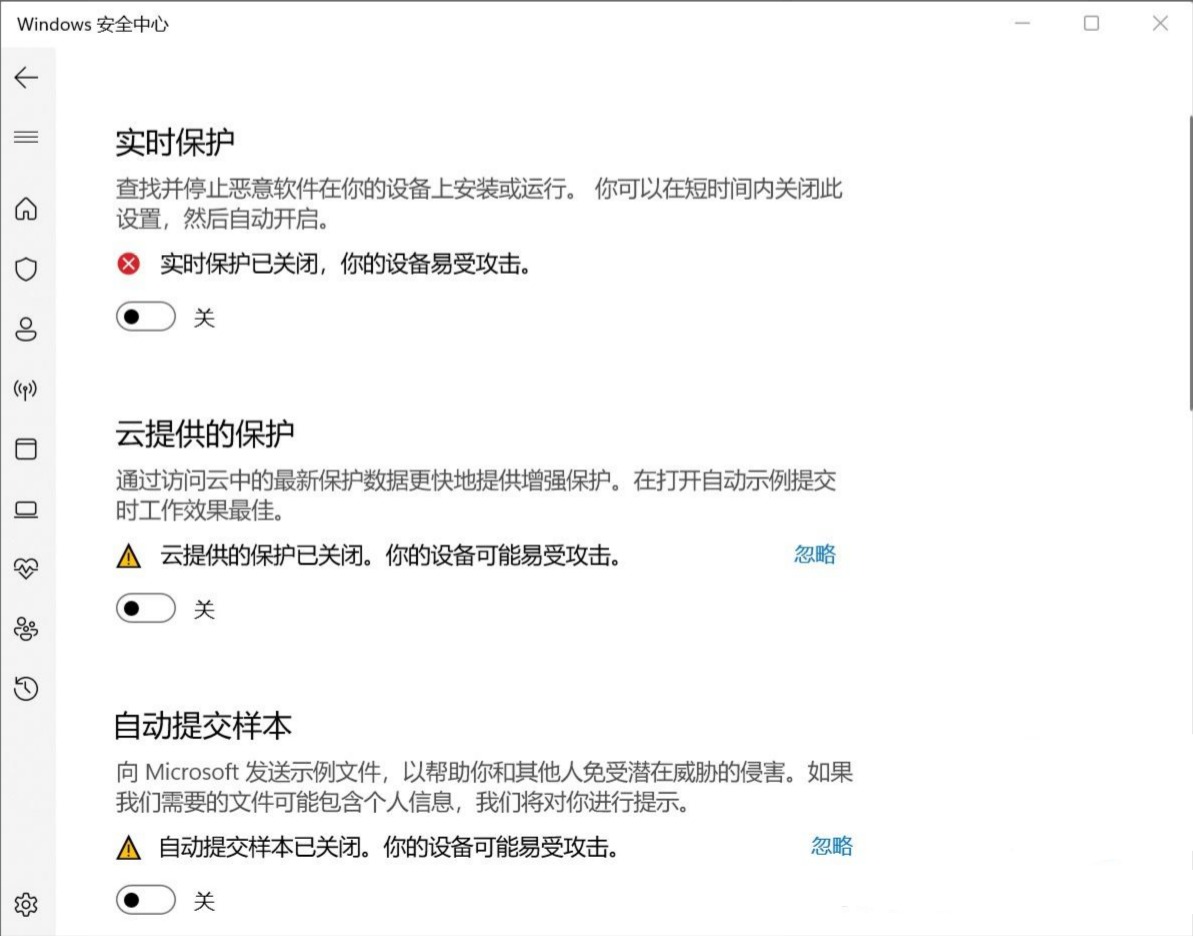
依次关闭以下开关:
- 实时保护 (Win11在重启电脑后有可能恢复为开启状态)
- 云提供的保护
- 自动提交样本
-
下拉找到“篡改防护”,将其关闭。

关闭防火墙(图文)
- 若你已确认三种网络的防火墙均为“已关闭”可跳过本节。
- 依次点击 “域网络”“专用网络”“公用网络”。
- 在每个页面顶部的 Microsoft Defender 防火墙将其关闭(开关切到 关)。
- 返回列表应看到三种网络都显示“防火墙已关闭”。
-
示例截图:
关闭内核隔离(图文)
- 下列为 Win11 示例;Win10 只有内存完整性一个开关,关闭即可,按需重启。
- 打开:设置 → 隐私和安全性 → Windows 安全中心。
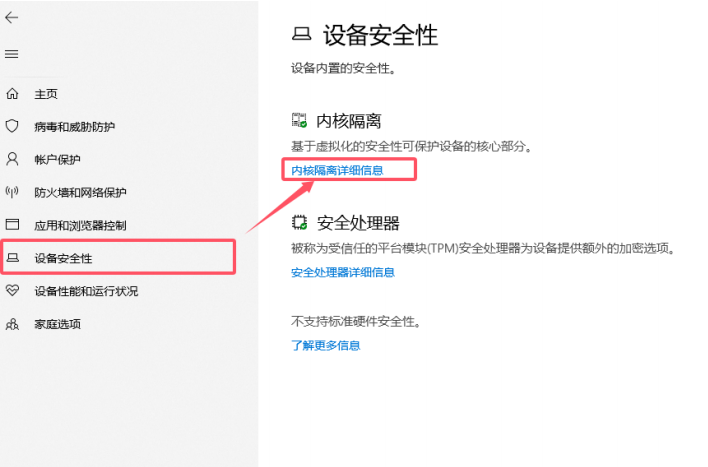
- 进入“设备安全性”。
- 点击“内核隔离详细信息”。
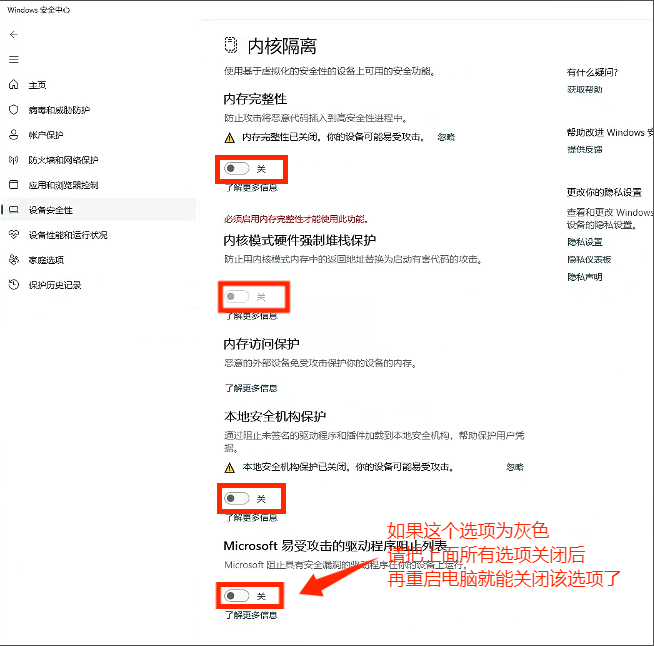
- 将页面中出现的所有开关(内存完整性、内核模式硬件强制堆栈保护、内存访问保护、本地安全机构保护、Microsoft 易受攻击的驱动程序阻止列表 等)全部关闭。
- 如某个开关是灰色不可点:先把可以关闭的都关闭,重启电脑后再回来关闭剩余的。
-
示例截图:
问题汇总(FAQ)
注入版本
软件界面一直卡住不动:切换英文输入法,键盘随便按几下试试。
提示“加载成功”后等待 1 分钟仍无窗口:请再次确认“杀毒”和“内核隔离(Win11 多个选项)”均已关闭。
显卡报错:建议降低游戏画质,并关闭 DLSS。
请关闭性能监控软件(如“微星小飞机”等)和 Reshade 画质插件。
卡密问题
勾选过“自动登录”,想更换卡密:删除保存文件
C:\Windows\md25toolCN.lic后重新登录。卡密过期,想更换卡密:同样删除
C:\Windows\md25toolCN.lic后重新登录。
注意事项
- 其他游戏的反作弊可能会检测驱动。开启本软件后,建议重启电脑再游玩其他带反作弊的游戏。
推荐功能
线下最稳:gs + 锁绿 + 持球人全满。
线上最稳:锁绿(其余功能在“封号潮”期间可能存在风险)。